
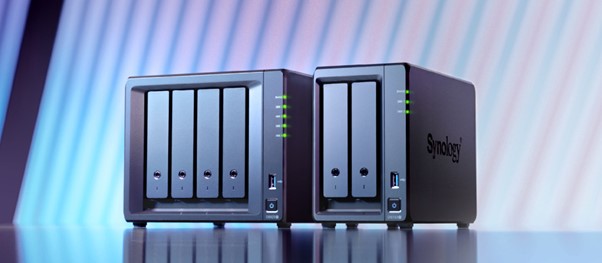
Dalam dunia yang semakin digital, kebutuhan untuk menyimpan, mengakses, dan membackup data secara aman dan efisien menjadi semakin penting, baik untuk keperluan pribadi maupun bisnis. Salah satu solusi terbaik yang tersedia saat ini adalah Synology NAS (Network Attached Storage)—sebuah perangkat penyimpanan berbasis jaringan yang dirancang untuk memberikan kemudahan akses dan manajemen data dari mana saja.
Jika Anda baru pertama kali menggunakan NAS, jangan khawatir. Artikel ini akan membimbing Anda secara sederhana tentang cara mengatur dan mengelola Synology NAS, mulai dari instalasi awal hingga penggunaan fitur-fiturnya yang powerful.
Apa Itu Synology NAS?
Synology NAS adalah perangkat penyimpanan data yang dapat diakses melalui jaringan lokal (LAN) maupun internet. Dibandingkan dengan hard disk eksternal biasa, NAS menawarkan fitur tambahan seperti:
- Berbagi file antar perangkat di jaringan
- Backup otomatis untuk PC dan perangkat mobile
- Media server untuk video, foto, dan musik
- Remote access dari mana saja
- Keamanan dan kontrol akses tingkat lanjut
Langkah 1: Persiapan Sebelum Instalasi
Sebelum mulai, pastikan Anda memiliki:
- Unit NAS Synology dan hard drive (HDD atau SSD) yang kompatibel
- Kabel LAN dan akses ke router
- Laptop atau PC untuk proses setup
- Akun Synology (bisa dibuat gratis di account.synology.com)
Pasang hard drive ke dalam slot NAS sesuai petunjuk, lalu sambungkan NAS ke router menggunakan kabel LAN dan nyalakan perangkat.
Langkah 2: Instalasi Awal dan Setup DSM
DSM (DiskStation Manager) adalah sistem operasi milik Synology yang menjalankan semua fungsi NAS.
- Akses NAS melalui Browser
Buka browser di PC dan kunjungi:
arduino
CopyEdit
http://find.synology.com
Atau, Anda bisa langsung mengetik IP lokal NAS jika Anda tahu.
- Ikuti Wizard Instalasi
Setelah NAS terdeteksi, ikuti panduan langkah demi langkah di layar:
- Instal DSM (sistem operasi Synology)
- Buat akun admin
- Tentukan nama perangkat dan set zona waktu
- Pilih opsi untuk update otomatis
- Format dan Siapkan Volume Penyimpanan
Setelah DSM terpasang, Anda akan diminta membuat volume penyimpanan:
- Pilih jenis RAID (misalnya SHR untuk pemula)
- Pilih hard drive yang digunakan
- Proses ini akan menghapus semua data di dalam drive, jadi pastikan data penting sudah dibackup sebelumnya
Langkah 3: Mengatur Akses dan Berbagi File
Setelah instalasi selesai, Anda dapat mulai mengatur folder, user, dan hak akses.
- Buat Folder Bersama (Shared Folder)
Masuk ke Control Panel > Shared Folder > Create.
Gunakan folder ini untuk menyimpan dan berbagi dokumen, foto, atau video yang bisa diakses oleh semua pengguna.
- Buat Akun Pengguna
Jika Anda berbagi NAS dengan keluarga atau rekan kerja:
- Buka Control Panel > User
- Tambahkan user baru dan atur password
- Atur hak akses ke folder tertentu
Langkah 4: Backup Otomatis
Synology menyediakan banyak opsi backup. Anda bisa:
- Backup PC dengan Synology Drive Client
- Backup perangkat mobile (Android/iOS) dengan Synology Photos
- Sinkronisasi dengan layanan cloud seperti Google Drive atau Dropbox
Ini memastikan data Anda selalu aman dan tersedia kapan saja.
Langkah 5: Akses NAS dari Mana Saja
Dengan fitur QuickConnect, Anda bisa mengakses NAS dari luar jaringan lokal.
- Masuk ke Control Panel > QuickConnect
- Aktifkan fitur dan buat ID unik QuickConnect
- Setelah itu, Anda bisa mengakses NAS melalui:
Langkah 6: Gunakan Aplikasi Tambahan Sesuai Kebutuhan
Synology memiliki banyak aplikasi tambahan yang bisa Anda instal langsung dari Package Center, seperti:
- Surveillance Station: Untuk menghubungkan NAS dengan CCTV
- Download Station: Untuk download file torrent langsung ke NAS
- Media Server / Plex: Untuk streaming film dan musik
- MailPlus / Web Station: Untuk meng-host email dan website kecil
Semua aplikasi ini dirancang agar mudah digunakan bahkan untuk pemula.
Tips Manajemen Dasar untuk Pemula
- Selalu aktifkan Auto Update DSM dan aplikasi untuk keamanan
- Monitor penggunaan ruang penyimpanan secara berkala
- Gunakan password kuat dan aktifkan 2-Factor Authentication untuk keamanan ekstra
- Backup NAS Anda ke cloud atau perangkat eksternal (3-2-1 backup rule)
Kesimpulan
Synology NAS adalah solusi penyimpanan yang sangat fleksibel dan mudah digunakan, bahkan untuk pemula sekalipun. Dengan setup yang cepat, antarmuka berbasis web yang intuitif, serta fitur lengkap untuk backup, berbagi, dan keamanan, Anda bisa mengelola data pribadi maupun bisnis dengan lebih efisien dan aman.
Bagi siapa saja yang ingin mengambil kontrol penuh atas data digital mereka, Synology NAS adalah investasi yang layak dipertimbangkan.
Infrastruktur IT yang kuat adalah kunci produktivitas perusahaan. Dengan synology indonesia, Anda bisa mendapatkan solusi IT lengkap yang sesuai dengan kebutuhan Anda. iLogo Indonesia sebagai mitra terpercaya siap mengintegrasikan semuanya agar bisnis Anda tetap berjalan lancar dan aman.
Hubungi kami sekarang atau kunjungi synology.ilogoindonesia.id untuk informasi lebih lanjut!